
Masz zwykłe nagranie telefonem i chcesz sprawdzić, jak wyglądałoby w innym miejscu, z innym przedmiotem lub strojem? Higgsfield Genjutsu w trybie Object Swap pozwala przygotować nową wersję obrazu na podstawie filmu oraz zdjęć referencyjnych. Ten przewodnik pokazuje cały proces bez zakładania doświadczenia w montażu: od wymyślenia ruchu, przez ustawienie załączników i promptu, po kontrolę gotowego klipu. Dwa autorskie przykłady pokazują, jak zaplanować scenę z samochodem i scenę w szklarni.
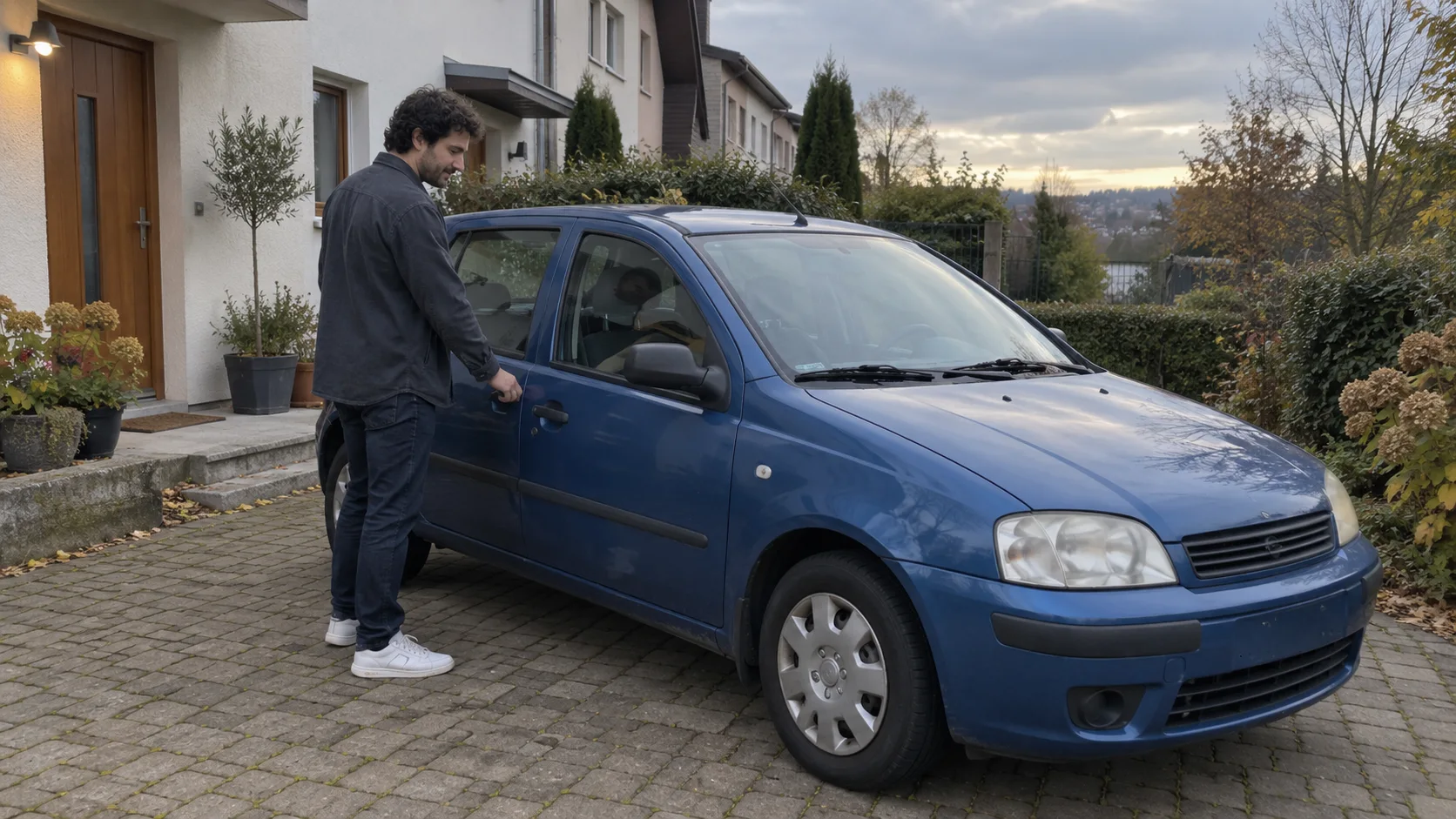
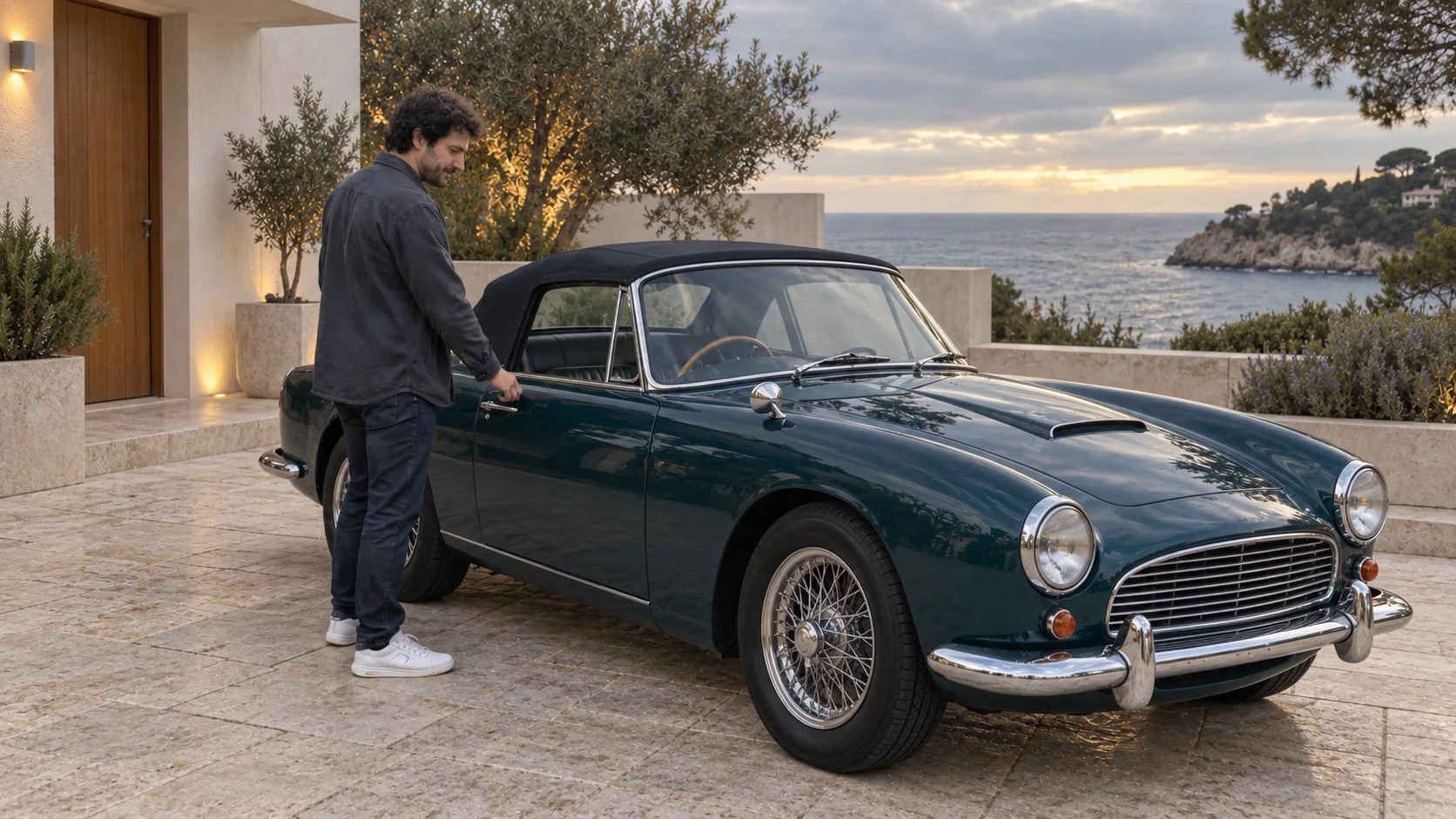
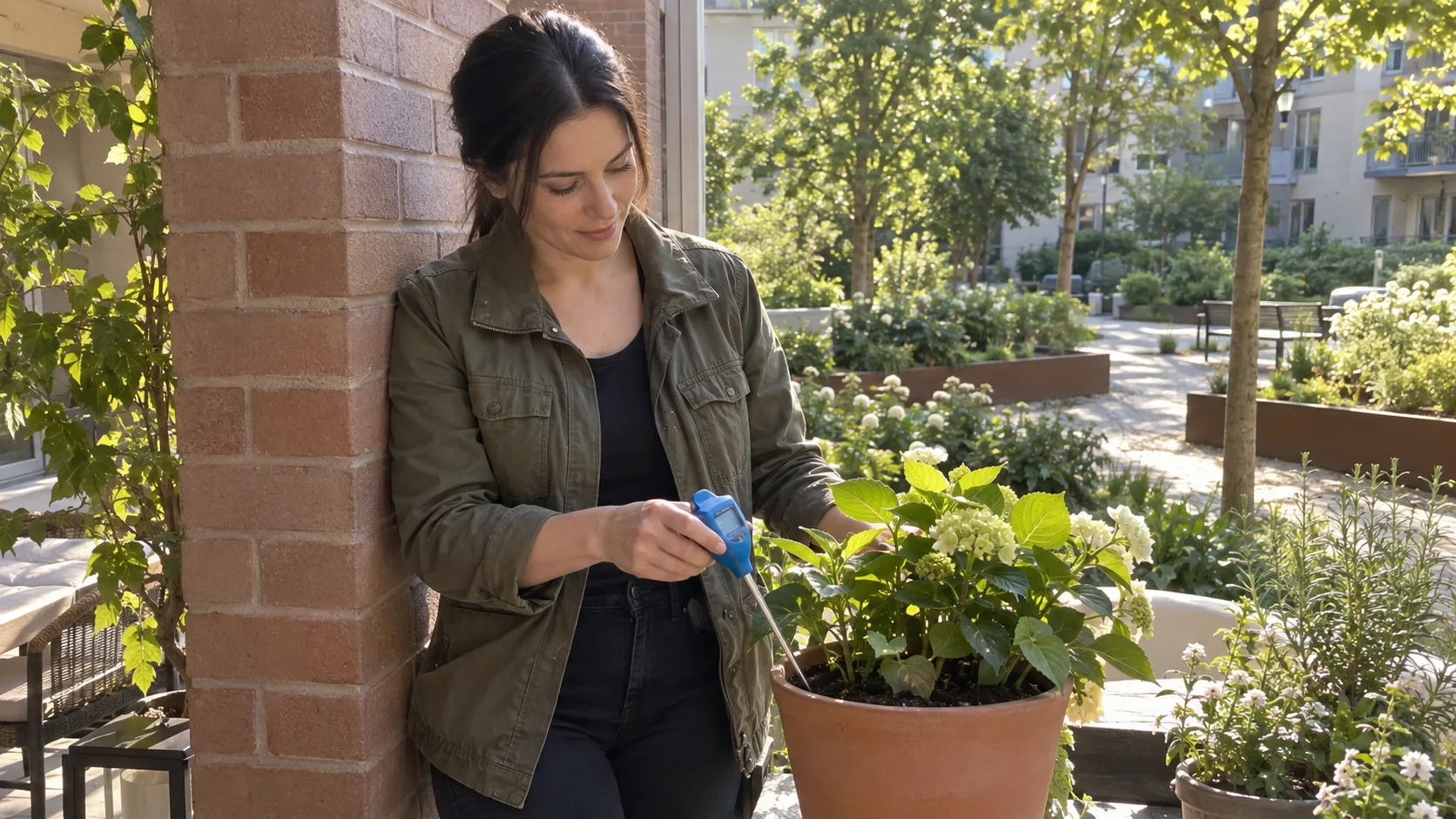
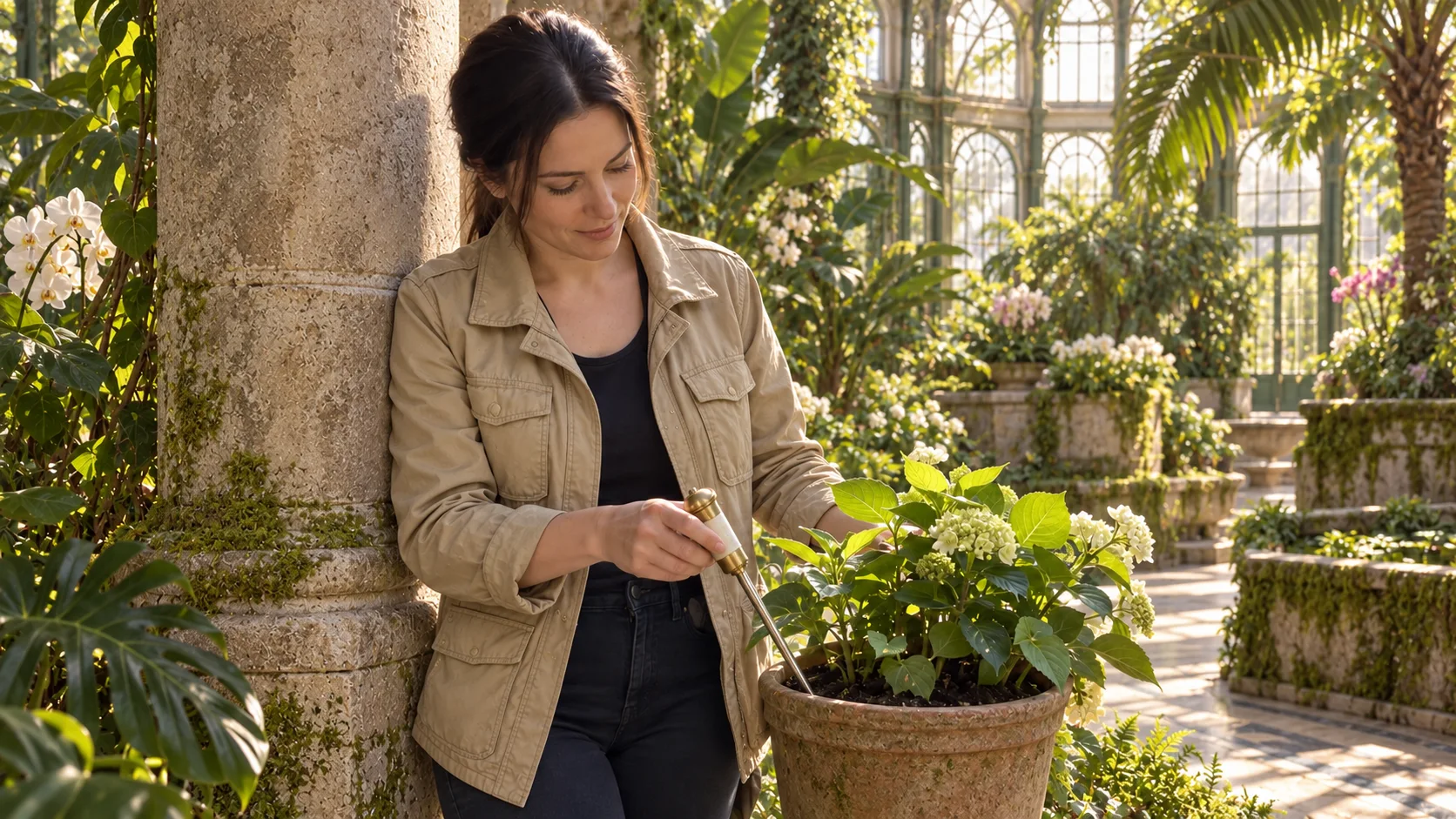
Obrazy „przed” i „po” poniżej są ilustracjami koncepcyjnymi stworzonymi na potrzeby poradnika. Nie są klatkami z wyrenderowanego wideo. Funkcje narzędzia sprawdzono 4 października 2026; nazwy przycisków, limity i jakość eksportu mogą się zmieniać.
Najprostsza zasada: nagraj akcję, którą chcesz zachować
Genjutsu korzysta z filmu źródłowego jako planu ruchu. Jeśli na nagraniu ktoś chwyta klamkę, w nowej wersji także będzie próbował chwycić klamkę. Jeśli pochyla się nad rośliną, ręka nadal będzie się tam kierować. Dlatego pierwsze pytanie nie brzmi „co mam wpisać w prompt?”, tylko: jaki ruch chcę zobaczyć w gotowej scenie?
To szczególnie ważne przy podmianie przedmiotu. Nowy obiekt powinien dać się trzymać w podobny sposób. Cienki miernik ogrodniczy można zamienić w mały skaner; bardzo trudno przekonująco zamienić go w wielką walizkę bez zmiany układu ramion. Model może poprawiać wygląd, ale nie warto wymagać od niego fizycznie niemożliwej choreografii.
Plan pracy w pięciu etapach
| Etap | Co robisz | Co sprawdzasz |
|---|---|---|
| 1. Film | Nagrywasz krótkie, czytelne ujęcie. | Twarz, dłonie, kontakt z rekwizytem, stabilność kadru. |
| 2. Referencje | Zbierasz zdjęcia osoby, obiektu, stroju lub miejsca. | Każde zdjęcie ma określoną rolę i pasuje do ruchu. |
| 3. Genjutsu | Wybierasz Object Swap, dodajesz film i obrazy. | Numeracja plików odpowiada promptowi. |
| 4. Prompt | Opisujesz zmiany i elementy stałe. | Nie ma sprzecznych poleceń ani niewykonalnych relacji. |
| 5. Kontrola | Oglądasz całość i pobierasz wynik. | Ruch, tożsamość, tło, światło, dźwięk i zakończenie. |
1. Jak nagrać dobry materiał telefonem
Nie potrzebujesz zawodowej kamery. Potrzebujesz materiału, z którego można jednoznacznie odczytać ruch. Wyczyść obiektyw, wybierz miejsce z równym światłem i zrób krótką próbę. Obejrzyj próbę na większym ekranie: czy widać twarz i palce? Czy osoba nie zasłania przedmiotu przez połowę ujęcia? Czy mocne światło za plecami nie zamienia jej w sylwetkę bez detali?
- Zaplanuj początek, środek i koniec
W scenie z autem: podejście do drzwi, dłoń na klamce, otwarcie. W scenie z rośliną: podniesienie miernika, dotknięcie podłoża, spojrzenie na odczyt. Każda czynność ma wyraźny początek i koniec. Unikaj nagłego przeskoku poza kadr.
- Zostaw miejsce dla przyszłego obiektu
Jeżeli zwykły samochód ma stać się szerszym roadsterem, nie kadruj auta tuż przy obu krawędziach. Jeśli ma się zmienić całe otoczenie, pokaż dość tła, by nowa lokalizacja była czytelna.
- Utrzymaj spójne światło
Model musi pogodzić cień osoby z nową sceną. Miękkie popołudniowe światło jest łatwiejsze niż mieszanka ostrego słońca, neonów i lampy błyskowej. Zapisz w promptcie kierunek istniejącego światła.
- Nagraj kilka wariantów gestu
Dwa lub trzy krótkie ujęcia dają większą szansę na prosty ruch. Wybierz to, w którym palce nie zlewają się z tłem, twarz jest widoczna, a ważny przedmiot nie obraca się gwałtownie.
Oficjalna strona narzędzia pokazuje zakresy długości klipów zależne od dostępnej wersji. Przed nagraniem sprawdź aktualny limit w swoim panelu i przytnij źródło do niego. Podobnie z rozdzielczością: wybierz jakość, którą oferuje Twój plan, zamiast zakładać, że opcja 1080p jest dostępna dla każdego.
2. Zbierz zdjęcia referencyjne
Zdjęcie referencyjne mówi modelowi, co ma pojawić się w nowej wersji. Najlepiej, gdy każdy plik ma jedną funkcję: osoba, przedmiot, strój, miejsce. Ujęcie całego pojazdu z boku i trzech czwartych będzie przydatniejsze niż artystyczne zbliżenie reflektora, jeśli samochód w filmie widać niemal w całości. Dla stroju pokaż fason i kolor bez zasłaniania rękawów. Dla miejsca wybierz szeroki kadr, który tłumaczy układ przestrzeni.
Nazwij pliki przed wgraniem, na przykład osoba.jpg, auto.jpg, willa.jpg. W promptcie możesz używać oznaczeń @Video 1, @Image 1 itd., jeśli tak opisuje je Twój interfejs. Kolejność nie ma własnej magii; chodzi o to, by numer w tekście prowadził do właściwego zdjęcia. Po wgraniu popatrz na miniatury i porównaj je z mapą referencji.
Nie umieszczaj cudzych twarzy, głosów, marek czy chronionych materiałów bez odpowiednich praw. Przy zleceniach klientów ustal też, czy gotowy film może sugerować rzeczywiste wydarzenie. Autorskie, neutralne referencje oszczędzają wielu problemów przy publikacji.
3. Gdzie kliknąć w Genjutsu
Wejdź bezpośrednio na higgsfield.ai, zaloguj się, otwórz Genjutsu i wybierz Object Swap. Prześlij film do pola materiału do edycji. Następnie dodaj obrazy do pola referencji postaci, produktów, ubrań lub otoczenia. Włącz pole promptu, jeśli jest ukryte za przełącznikiem, i wklej opis zadania. Przed kliknięciem „Generate” sprawdź model, koszt, długość, proporcje obrazu i oferowaną jakość. Gotowy materiał znajdziesz w historii generacji lub w bibliotece projektu, zależnie od aktualnej wersji panelu.
Object Swap służy do modyfikowania wskazanych elementów istniejącego klipu. Jeśli chcesz przede wszystkim przenieść ruch do całkiem nowego świata, sprawdź również Motion Transfer. W tym poradniku używamy Object Swap, bo zależy nam na zachowaniu układu działań z telefonu.
Przykład A: zwykły samochód przed domem → roadster przy nadmorskiej willi
Na nagraniu dorosły mężczyzna podchodzi do niebieskiego auta i dotyka klamki. W wariancie wynikowym auto zmienia się w niezależnie zaprojektowany, ciemnoturkusowy roadster, a podjazd w dziedziniec przy modernistycznej willi. Słowo „roadster” opisuje typ i proporcje auta; nie wymaga kopiowania konkretnej marki. Najważniejszy detal to kontakt dłoni z klamką. Jeśli klamka nowego pojazdu jest zbyt daleko, scena przestanie być wiarygodna nawet wtedy, gdy lakier i tło wyglądają świetnie.
Mapa plików
| Plik | Co wnosi |
|---|---|
@Video 1 | Ruch człowieka, pozycję auta, kamerę, czas i dźwięk. |
@Image 1 | Wyraźną twarz osoby, jeśli tożsamość wymaga wzmocnienia. |
@Image 2 | Roadster widoczny w podobnym kącie jak auto w nagraniu. |
@Image 3 | Dziedziniec willi z miejscem na pojazd i tłem morskim. |
Edytuj obraz filmu @Video 1. Zachowaj czas trwania, ruch ręki do klamki, kroki, mimikę, tor kamery, kadrowanie i oryginalny dźwięk. Osoba ma zachować twarz z @Image 1 oraz ten sam rozmiar i pozycję w kadrze.
Zastąp niebieskie auto ciemnoturkusowym, niezależnie zaprojektowanym roadsterem z @Image 2. Ustaw nowy pojazd w tej samej pozycji i orientacji. Klamka drzwi kierowcy znajduje się dokładnie pod dłonią osoby w momencie dotknięcia i podczas otwierania. Zachowaj realistyczne odbicia nieba i otoczenia na lakierze; bez logo i czytelnej tablicy.
Zastąp osiedlowy podjazd dziedzińcem z @Image 3: jasna kamienna nawierzchnia, niski modernistyczny dom i morze w oddali. Utrzymaj kierunek oraz miękkość światła z @Video 1; cienie osoby i auta powinny być zgodne. Nie dodawaj innych osób ani pojazdów. Wszystko, czego nie wymieniono jako zmianę, pozostaje zgodne z @Video 1.
Po generacji zatrzymaj film tuż przed dotknięciem klamki, w trakcie i zaraz po otwarciu drzwi. Sprawdź, czy liczba drzwi auta pozostaje stała, ręka nie przenika przez blachę, a wnętrze widoczne po otwarciu pasuje do pojazdu. To trudniejsze punkty niż statyczny kadr pokazowy.
Przykład B: miejski ogród → stara szklarnia badawcza
Druga scena ćwiczy inną zasadę: zamień przedmiot na obiekt o podobnym chwycie. Bohaterka dotyka ziemi miernikiem ogrodniczym, opierając się o ceglany filar. W wersji wynikowej stoi w zabytkowej szklarni, trzyma niewielki skaner botaniczny, a filar staje się kamienną kolumną. Ruch dłoni nie wymaga wymyślenia od początku. Podmiana kolumny jest ważna, ponieważ ciało opiera się o nią; nowy element musi utrzymać tę samą pozycję i powierzchnię kontaktu.
Mapa plików
| Plik | Co wnosi |
|---|---|
@Video 1 | Gest zbliżania miernika do rośliny, ciało, kamerę i dźwięk. |
@Image 1 | Tożsamość bohaterki, jeśli potrzeba osobnego portretu. |
@Image 2 | Piaskową kurtkę terenową; bez kopiowania modelki ze zdjęcia. |
@Image 3 | Mały skaner botaniczny o proporcjach zbliżonych do miernika. |
@Image 4 | Wnętrze starej szklarni z kamiennymi kolumnami i roślinami. |
Utwórz nową wersję obrazu @Video 1. Zachowaj jedną ciągłą pracę kamery, długość ujęcia, ruch i pozycję bohaterki, jej spojrzenie na roślinę oraz kontakt ciała z filarem. Zachowaj oryginalny dźwięk.
Bohaterka pozostaje tą samą osobą z @Image 1. Zastąp jej kurtkę piaskową kurtką terenową z @Image 2, bez zmiany kształtu ciała i bez przenoszenia twarzy osoby ze zdjęcia stroju.
Zastąp niebieski miernik w jej PRAWEJ dłoni małym skanerem botanicznym z @Image 3. Skaner pozostaje w tym samym chwycie i pod tym samym kątem, a jego końcówka kieruje się ku roślinie. Lewa dłoń pozostaje taka jak w filmie źródłowym. Nie dodawaj drugiego urządzenia ani tekstu na ekranie skanera.
Zastąp miejski ogród wnętrzem szklarni z @Image 4: żelazne łuki, wysokie szyby, bujna roślinność i kamienne donice. Ceglany filar, o który opiera się bohaterka, staje się kamienną kolumną w dokładnie tym samym miejscu i o tej samej szerokości. Utrzymaj kierunek popołudniowego światła i wiarygodne cienie. Nie dodawaj innych osób, logotypów ani czytelnych napisów. Pozostałe elementy zgodne z @Video 1.
W tej scenie kontroluj końcówkę skanera i miejsce, w którym dotyka rośliny. Jeśli model zmieni długość urządzenia, może ono przejść przez liście lub ziemię. Sprawdź również granicę między barkiem a kolumną: nowa faktura nie powinna sprawić wrażenia, że postać nagle się od niej odkleja.
Jak pisać prompty, które da się poprawiać
Zacznij od jednego zdania o zadaniu: „edytuj obraz @Video 1”. Potem zapisz rzeczy stałe: ruch, czas, kamera, osoba, dźwięk. Następnie opisz każdą zmianę w osobnym akapicie. Na końcu dodaj krótką blokadę przed dodatkowymi osobami, tekstem i nieplanowanymi zmianami. Taka konstrukcja ułatwia diagnozę: kiedy zawodzi auto, poprawiasz akapit o aucie; kiedy zawodzi tło, poprawiasz akapit o tle.
Nie żądaj jednocześnie „dokładnie tego samego światła” i „zupełnie innej pory dnia”, chyba że opiszesz, jak ma zmienić się oświetlenie. Nie proś o zachowanie tego samego rozmiaru auta, jeśli nowy typ ma wyraźnie inne proporcje, bez wskazania, które punkty muszą się pokryć. Najcenniejsze są relacje geometryczne: dłoń do klamki, but do podłogi, plecy do filaru, urządzenie do rośliny.
Po wygenerowaniu: prosta lista kontroli
- Oglądaj cały film, nie tylko miniaturę z historii. Błąd może pojawić się w jednej klatce podczas obrotu dłoni.
- Porównaj ruch z oryginałem: początek gestu, punkt kontaktu, koniec gestu, kroki i ewentualne cięcia.
- Sprawdź tożsamość: twarz, fryzurę, wzrost w kadrze, dłonie i ubranie na początku, w połowie i na końcu.
- Sprawdź przestrzeń: czy nowy samochód nie zmienia modelu, a szklarnia nie „pływa” przy panoramie kamery.
- Sprawdź światło: kierunek cieni na osobie, przedmiocie i podłożu.
- Posłuchaj dźwięku: oryginalna wypowiedź powinna nadal pasować do ruchu ust. Narzędzie może zmienić sam obraz, więc nie zakładaj nowego głosu.
- Sprawdź koniec: wynik może mieć inną liczbę klatek niż plik źródłowy. Zsynchronizuj audio w edytorze, jeśli trzeba.
Gdy efekt nie wychodzi za pierwszym razem
| Objaw | Prawdopodobna przyczyna | Co zrobić |
|---|---|---|
| Ręka omija klamkę | Nowe auto ma inny układ drzwi. | Wybierz referencję z podobnym kątem i zaznacz pozycję klamki względem dłoni. |
| Przedmiot znika lub się podwaja | Zbyt szybki ruch, zasłonięcie albo niejasna liczba przedmiotów. | Wskaż dłoń, chwyt i „dokładnie jeden”; wybierz prostszy fragment. |
| Twarz zmienia się w połowie | Za mało czytelna referencja lub sprzeczne obrazy. | Dodaj dobrze oświetlony portret i nazwij rolę każdego zdjęcia. |
| Tło ma inną perspektywę | Zdjęcie miejsca pokazuje zupełnie inny kąt kamery. | Użyj referencji z podobnej wysokości i kierunku patrzenia. |
| Scena wygląda jak wklejka | Cienie, ostrość lub ziarnistość nie pasują. | Opisz kierunek światła i zachowanie obrazu telefonu; ogranicz liczbę zmian. |
Każde kolejne uruchomienie może kosztować czas lub kredyty. Przy trudnym ujęciu najpierw przetestuj jedną podmianę na krótszym fragmencie. Gdy ręka i nowy obiekt działają, dodaj garderobę lub tło. Wersję źródłową i wybrane wyniki zachowaj osobno. Łączenie fragmentów w edytorze prostym cięciem może dać lepszą kontrolę niż ponawianie całego długiego filmu.
Gdy ruch ma przenieść nas do nowej sceny
Podmiana całego miejsca działa najlepiej, kiedy nowy świat ma logiczną odpowiedź na gest ze źródła. Jeśli ktoś otwiera drzwi, za nimi powinien istnieć korytarz lub taras we właściwym kierunku. Jeśli obraca głowę w lewo, pokaż po tej stronie element, na który może patrzeć. Wybierz z filmu klatkę tuż przed ważnym ruchem i przygotuj obraz referencyjny z podobnej wysokości kamery, kierunku patrzenia oraz miejsca dla postaci. Zgodna perspektywa ułatwia wiarygodne przejście.
Przy kilku różnych scenach rozważ jedną generację na scenę, a gotowe fragmenty połącz w edytorze na geście, ruchu kamery lub pauzie w dialogu. To daje większą kontrolę nad punktem cięcia niż jeden bardzo długi prompt opisujący wiele miejsc. Na próbę wybierz krótki fragment obejmujący kilka klatek przed gestem i po nim. Dopiero po sprawdzeniu dłoni, oczu, skali postaci i kierunku ruchu generuj cały odcinek. Zapisz użyte referencje i wersję promptu, żeby dało się powtórzyć wynik.
Przydatna kontrola klatka po klatce: czy stopa nadal opiera się o podłogę, dłoń trafia w nową powierzchnię, cień porusza się razem z osobą, a tło nie zmienia skali w środku panoramy? Jeżeli przejście się rozpada, najpierw popraw zgodność obrazu referencyjnego z klatką źródłową albo uprość sam ruch. Dłuższy prompt zwykle nie naprawi źle dobranej geometrii.
Co dalej?
To ćwiczenie jest najłatwiejszym wejściem w edycję istniejącego materiału. Jeżeli chcesz budować film AI od pierwszej klatki, przeczytaj nasz poradnik Soul 2.0 → Seedance 2.5 → Genjutsu. Jeśli potrzebujesz podmiany kilku elementów w dokładnych przedziałach czasu, przejdź do szczegółowego poradnika o postaci, rekwizycie i tle na osi czasu. Przy planowaniu nowej przestrzeni i kolejnych kadrów zobacz jedno nagranie w wielu miejscach. Wybór ogniskowej wyjaśnia nasz poradnik o kadrowaniu.
Komentarze (0)
Brak komentarzy. Bądź pierwszy!