
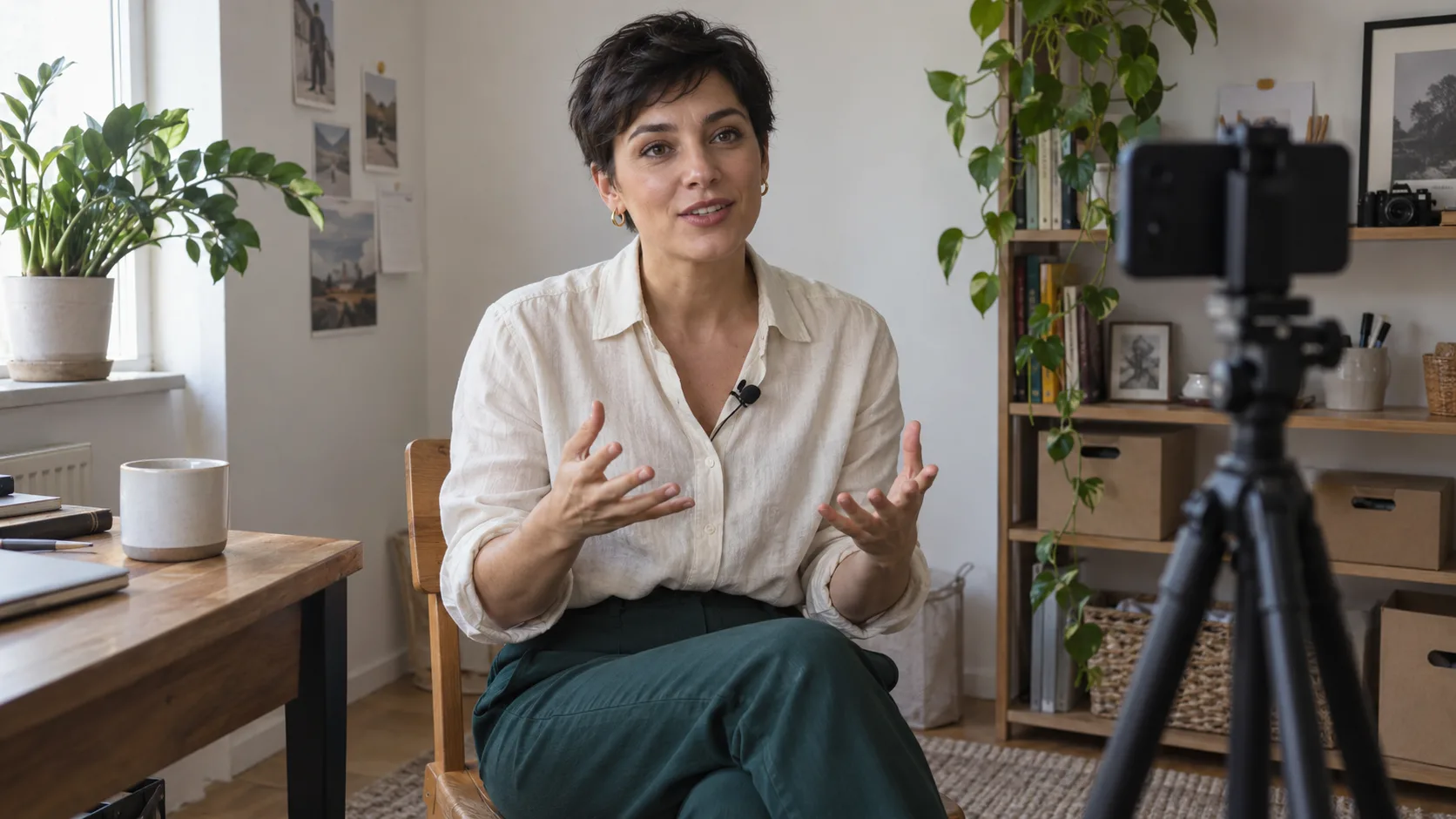
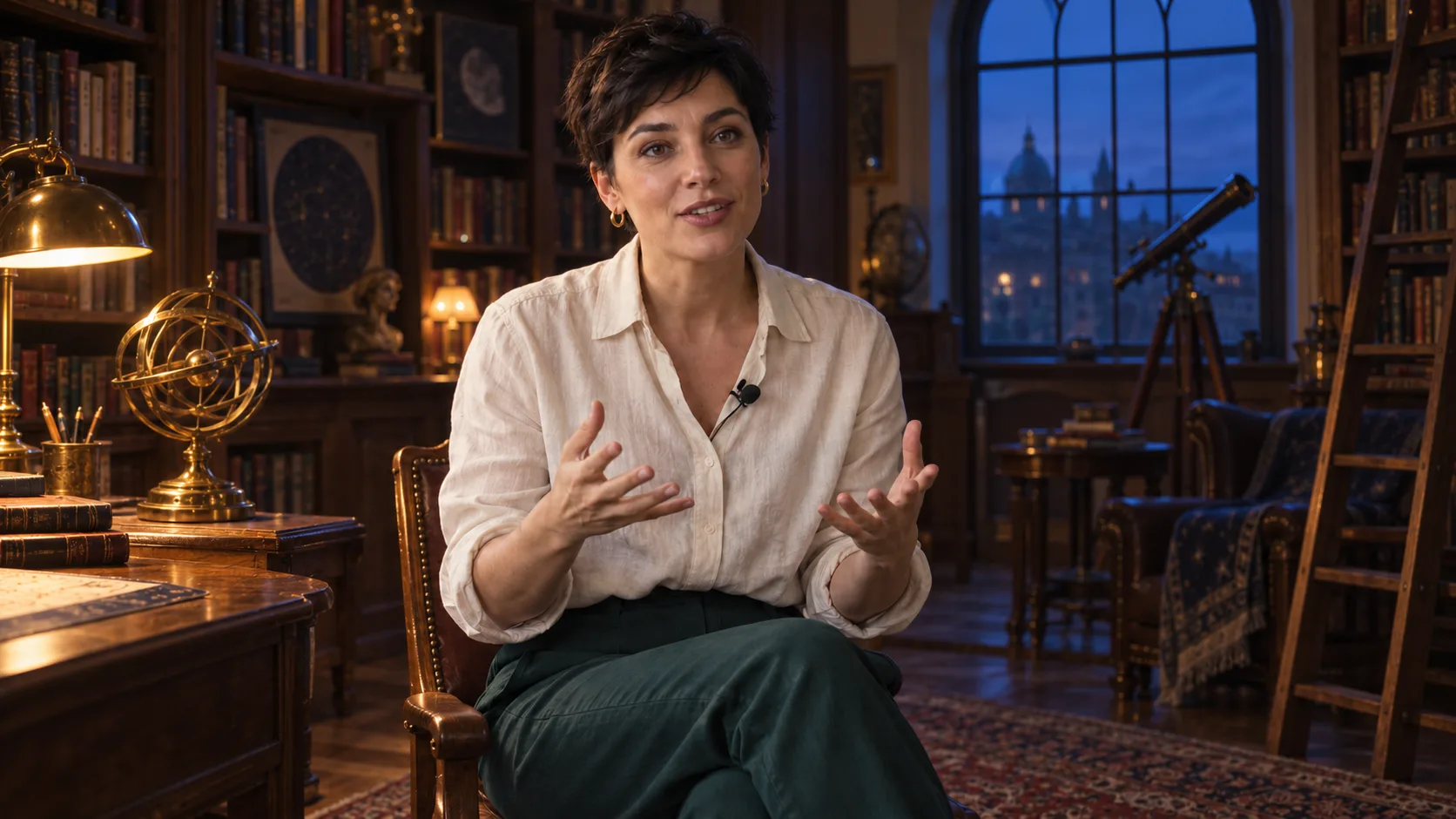
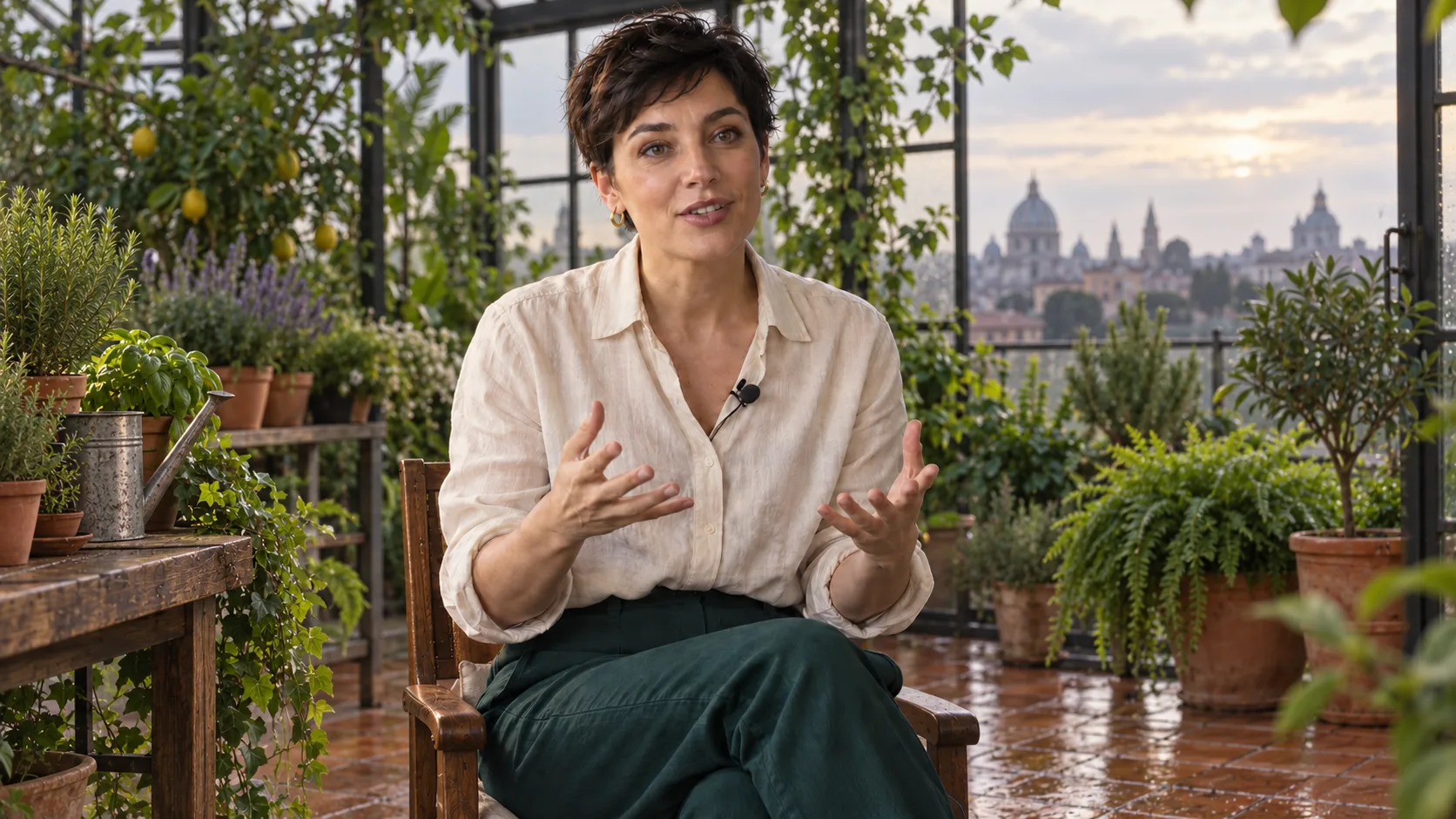
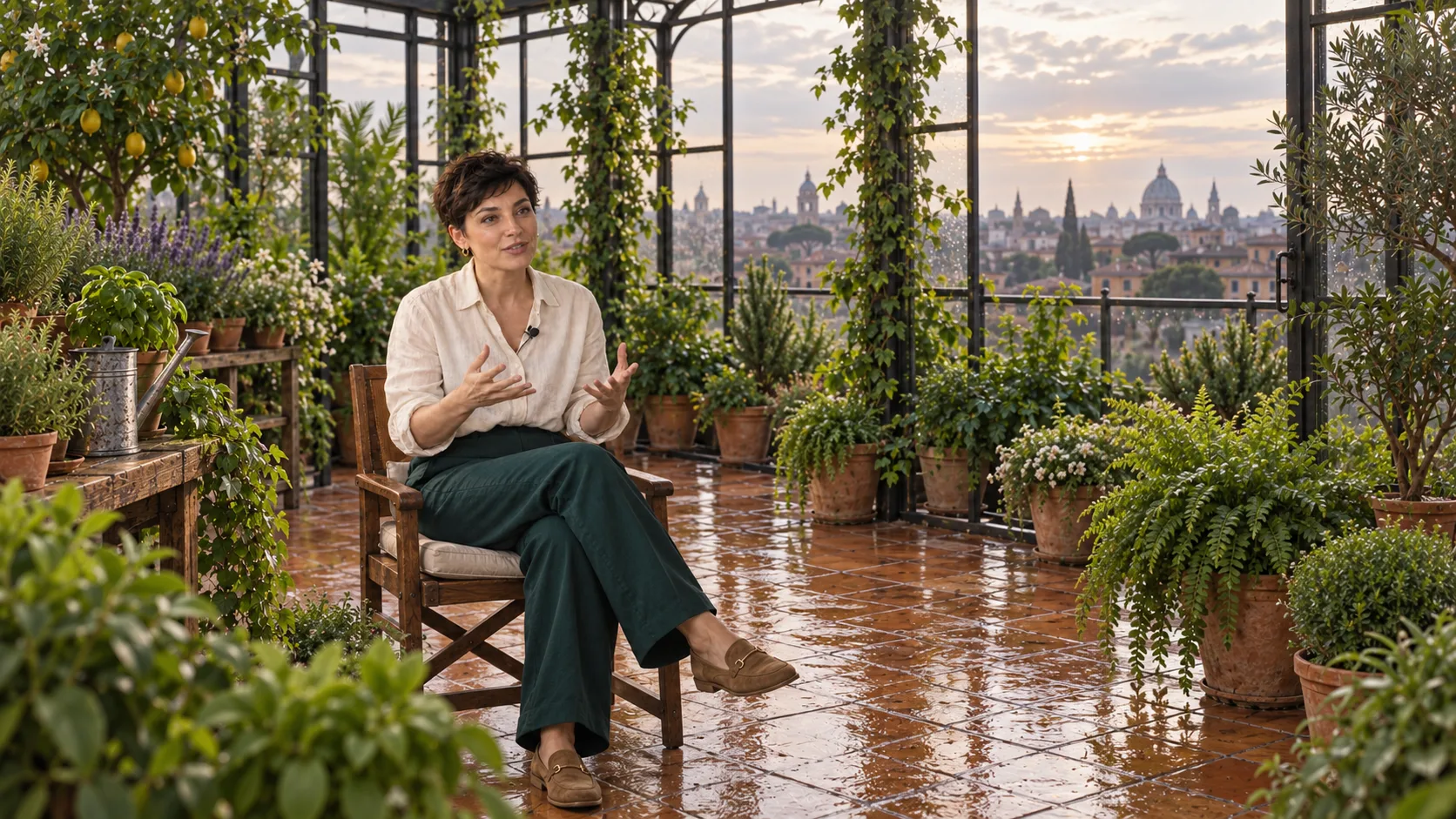
Jedno nagranie osoby mówiącej do telefonu może stać się serią ujęć z nowego miejsca. Najpierw zmieniasz przestrzeń w Higgsfield Genjutsu, potem w Seedance 2.5 Edit planujesz cięcia i inne kąty kamery. Pokażemy to na autorskim przykładzie: zwykły gabinet zmieni się w bibliotekę obserwatorium, a następnie w szklarnię na dachu.
Ilustracje poniżej pokazują zamierzony wygląd scen, a nie klatki z gotowego filmu. Interfejs, limity i dostępność modeli mogą się zmienić; sprawdzono 4 października 2026.
Co właściwie robimy?
Nagranie źródłowe jest planem występu: zawiera słowa, gesty, tempo i ruch ust. Genjutsu ma podmienić tło i dopasować oświetlenie osoby. Seedance 2.5 Edit ma z tego samego występu zaproponować plan bliższy, szerszy lub z boku. To nadal generacja AI, więc „zachowaj dokładnie” jest instrukcją, a nie gwarancją. Po każdym etapie sprawdzisz twarz, ruch ust i dźwięk.
Przygotuj trzy rzeczy
- Film: 10–25 sekund jednej osoby mówiącej w stabilnym kadrze. Statyw, podparcie telefonu albo półka wystarczą. Zostaw trochę miejsca nad głową i po bokach.
- Portret: dobrze oświetlona, aktualna twarz osoby patrzącej mniej więcej w stronę obiektywu. To pomocnicza referencja tożsamości, nie obietnica identyczności.
- Opis nowego miejsca: kilka konkretnych elementów i źródeł światła. „Przytulne wnętrze” mówi mało; „zielona lampa po lewej, wysokie okno z niebieskim zmierzchem z tyłu” daje modelowi układ sceny.
Przed nagraniem wycisz klimatyzację i powiadomienia. Nie używaj silnego filtra upiększającego. Nagrywaj w równym świetle; gdy połowa twarzy znika w głębokim cieniu, nowa lampa w AI będzie miała mniej szczegółów do odtworzenia. Wybierz krótką wypowiedź z naturalnymi przerwami: to miejsca na przyszłe cięcia.
Etap 1: podmień pomieszczenie w Genjutsu
Otwórz Higgsfield, wybierz Genjutsu i tryb edycji istniejącego filmu. Dodaj nagranie jako @Video 1, a portret jako @Image 1, jeżeli interfejs używa tych oznaczeń. Sprawdź miniatury przed wklejeniem promptu. Ustaw długość zgodną z wgranym klipem i dostępną opcję jakości.
Edytuj obraz @Video 1. Zachowaj tę samą dorosłą kobietę z @Image 1, jej ubranie, skalę w kadrze, kolejność gestów, mimikę, ruch ust, czas wypowiedzi, ustawienie kamery i oryginalny dźwięk.
Zmień tylko miejsce i oświetlenie: kameralna biblioteka dawnego obserwatorium o zmierzchu. Za bohaterką wysokie regały z książkami, mosiężny globus i okrągłe okno z chłodnym granatowym niebem. Po lewej zielona lampa stołowa daje miękkie ciepłe światło na policzek; okno daje delikatną niebieską krawędź światła na włosach. Regały stoją kilka metrów za nią, z zachowaniem perspektywy i głębi. Bohaterka nadal siedzi w tej samej pozycji. Bez dodatkowych ludzi, napisów i logotypów. Miejsce i światło są spójne przez cały klip.
Jeżeli chcesz mieć dwa miejsca w jednym filmie, wygeneruj dwie wersje tego samego fragmentu z odrębnymi opisami pomieszczeń. Potem zmontuj je twardym cięciem na pauzie albo na wyraźnym geście. Możesz także nagrać pstryknięcie palcami, lecz sprawdź dokładnie klatkę kontaktu palców i synchronizację dźwięku. Nie każ modelowi jednocześnie zgadywać wszystkich momentów przejścia, jeśli możesz wybrać je w edytorze.
Etap 2: zaplanuj inne kąty, zanim uruchomisz Seedance
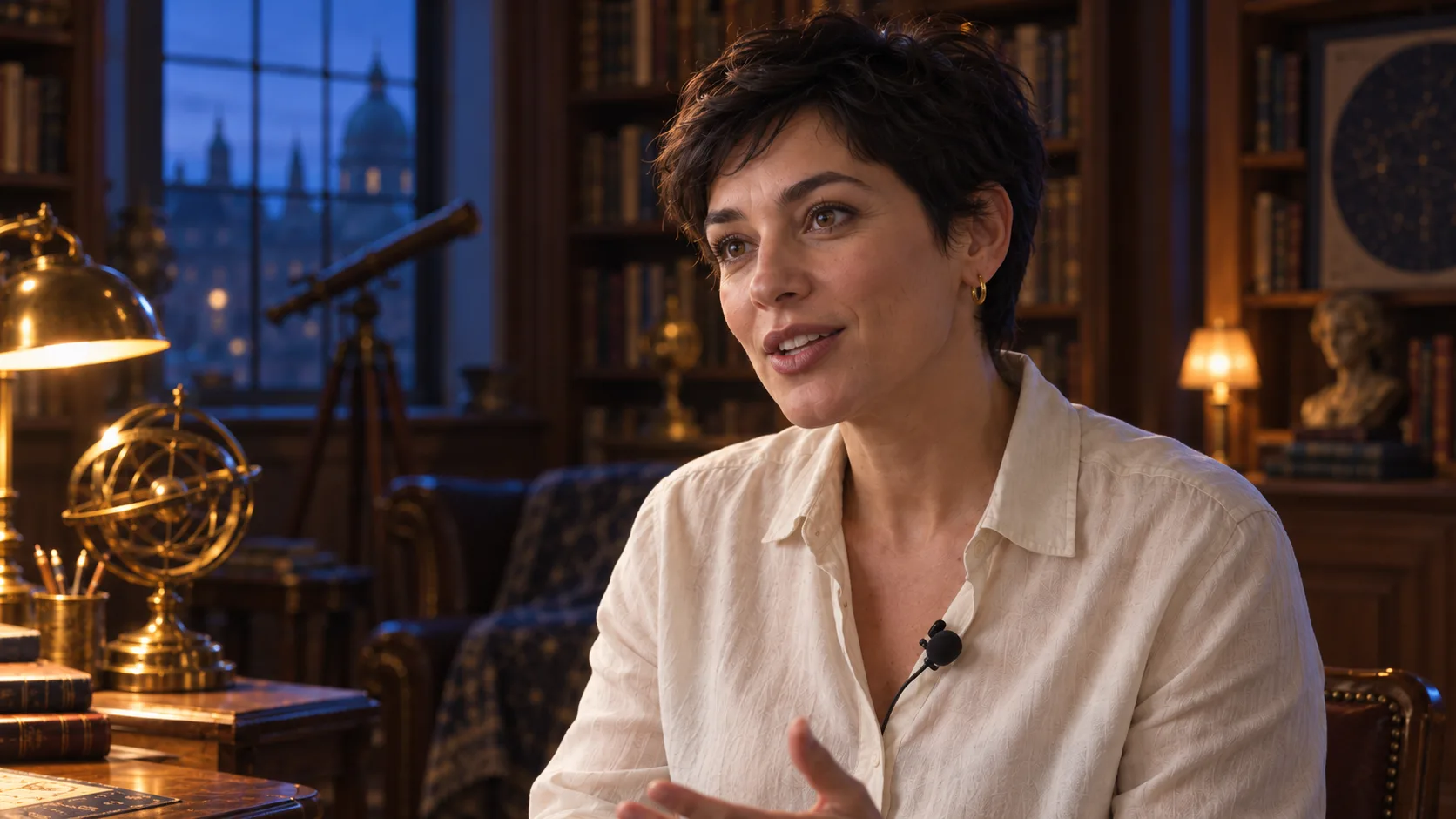
Nowy kąt odsłania fragmenty twarzy i pokoju, których nie było w źródłowym filmie. Model musi je dopowiedzieć, dlatego najbezpieczniej zacząć od niewielkiej zmiany: plan średni, półzbliżenie, delikatny kąt trzech czwartych. Skrajny profil, widok zza pleców albo dziesięć cięć w dwudziestu sekundach zwiększają ryzyko zmiany twarzy i gestów.
W edytorze zanotuj czas początku każdego zdania. Zrób listę 4–6 ujęć, każde trwające przynajmniej kilka sekund. Cięcie w pauzie lub na początku nowej frazy jest łatwiejsze do odczytania. W naszym 18-sekundowym przykładzie:
| Czas | Kadr | Cel |
|---|---|---|
| 0–3,5 s | Plan średni, lekko z lewej | Poznać bohaterkę i bibliotekę. |
| 3,5–7 s | Półzbliżenie z prawej | Skupić się na pierwszej myśli. |
| 7–10 s | Bliski kadr, nieruchomy | Odczytać reakcję i gest dłoni. |
| 10–14 s | Plan szerszy | Pokazać drugie miejsce, jeśli tu wypada cięcie. |
| 14–18 s | Półzbliżenie | Zakończyć na twarzy. |
Przy ujęciu szerszym środowisko musi mieć ciągłość. Zapisz elementy, które pozostają po tej samej stronie osoby. W szklarni: stalowe łuki z tyłu, stół z sadzonkami po prawej, niskie słońce z lewej. Nie proś o kilka ruchów kamery w jednym krótkim ujęciu.
Etap 3: edytuj kąty w Seedance 2.5 Edit
Wybierz w Higgsfield Seedance 2.5 Edit i wgraj wynik etapu pierwszego. Dodaj portret, jeżeli model pozwala na referencję. Funkcje i długości mogą różnić się między panelem a API; oficjalna dokumentacja Seedance opisuje edycję istniejącego wideo, ale przed startem sprawdź aktualne opcje w swoim koncie.
Edytuj @Video 1 jako jedną nieprzerwaną wypowiedź tej samej osoby. Zachowaj kolejność słów, głos, czas gestów, mimikę, ubiór i miejsca widoczne w źródle. @Image 1 służy tylko jako pomocnicza referencja twarzy. Oryginalny dźwięk ma przebiegać ciągle przez cięcia.
0–3,5 s: plan średni, kamera lekko z lewej, bez ruchu. 3,5–7 s: twarde cięcie na półzbliżenie z prawej; bardzo wolny ruch boczny. 7–10 s: twarde cięcie na bliski kadr twarzy, kamera nieruchoma, dłoń pozostaje widoczna podczas gestu. 10–14 s: twarde cięcie na szerszy plan, pokazujący miejsce istniejące w @Video 1. 14–18 s: twarde cięcie na półzbliżenie, spokojny finał.
Każdy kadr pokazuje dokładnie ten sam moment występu z @Video 1. Gesty nie powtarzają się po cięciu. Bez nowych kwestii, postaci, przejść, napisów, zoomów i zmian czasu. Jeżeli materiał źródłowy nie ma zmiany miejsca, utrzymaj jedno miejsce przez wszystkie kadry.
Jak sprawdzić wynik
- Porównaj początek każdego zdania w źródle i wyniku. Usta i słowa muszą do siebie pasować.
- Zatrzymaj film tuż przed każdym cięciem i po nim. Twarz, ubranie i pozycja dłoni powinny zachować ciągłość.
- Sprawdź kierunek lampy i układ mebli. Po zmianie kąta lampa nie powinna nagle przejść na drugą stronę pokoju.
- Odsłuchaj całość. Jeśli wygenerowany dźwięk ma artefakty, wycisz go w edytorze i podłóż ścieżkę ze źródła, po wcześniejszym sprawdzeniu synchronizacji.
- Jeżeli postać zmienia się w skrajnym ujęciu, zastąp je bliższym kątem do źródła albo nieruchomym kadrem.
Na początek wystarczy jedno miejsce i trzy kadry. Kiedy ten wariant działa, dodaj drugi pokój. Szerszy przewodnik o wymianie tła i przedmiotów znajdziesz w naszym poradniku Genjutsu dla nagrań z telefonu. Jeśli chcesz świadomie wybierać szerokość kadru, przeczytaj także poradnik o ogniskowych.
Comments (0)
No comments yet. Be the first!