
Odnowione zdjęcie babci może być pięknym prezentem i początkiem rodzinnego archiwum. Najlepszy rezultat zachowuje jednak człowieka z fotografii: jego wiek, spojrzenie, proporcje twarzy i ubranie. W tym warsztacie przejdziesz od bezpiecznego skanu do naprawy rys, delikatnego wyostrzenia i opcjonalnego kolorowania. Dostaniesz też prompty oraz sposób porównywania wersji, który pomaga zauważyć zmiany wprowadzone przez AI.
Dokumentację sprawdzono 27 października 2026. Funkcje i dostępność narzędzi mogą zależeć od wersji, urządzenia, konta i planu. Nie gwarantujemy zachowania każdego szczegółu przez generatywny model. Fotografie ćwiczeniowe w tym artykule przedstawiają fikcyjne osoby i powstały z AI; nie są dokumentami historycznymi.
Co chcesz odzyskać: uszkodzenia, czytelność czy wyobrażony kolor?
| Cel | Przykład | Jak oceniać wynik |
|---|---|---|
| Usunięcie uszkodzeń | Rysa na tle, plamka, zagięcie papieru | Czy naprawa nie zmieniła sąsiedniej twarzy i faktury? |
| Poprawa czytelności | Delikatny kontrast, ograniczenie szumu | Czy ziarno i naturalna skóra pozostały wiarygodne? |
| Rekonstrukcja brakującego fragmentu | Oderwany kawałek ubrania lub twarzy | To częściowo domysł; trzeba go oznaczyć |
| Kolorowanie | Kolor skóry, sukienki i otoczenia | Bez dodatkowego źródła nie znamy rzeczywistych barw |
| Zmiana artystyczna | Nowe tło, odmłodzenie, uśmiech | To przeróbka, którą zachowuj oddzielnie od renowacji |
Wyostrzenie może wyglądać przekonująco, choć model dodał rzęsy, zęby lub fakturę tkaniny, których nie było w skanie. Kolor może być estetyczny, ale niepotwierdzony. Dla archiwum rodzinnego przechowuj oryginał cyfrowy, wersję po naprawie i wersję kolorowaną jako osobne pliki.
Własny przykład: od zniszczonego obrazu do wersji kolorowej
Przygotowaliśmy syntetyczną fotografię fikcyjnej pary stylizowaną na połowę XX wieku, a następnie wykonaliśmy kolejne edycje tego samego obrazu. Pierwsza naprawia uszkodzenia, druga dodaje interpretację kolorystyczną. To rzeczywista sekwencja edycji AI naszego materiału ćwiczeniowego, nie trzy niezależne fotografie udające renowację.
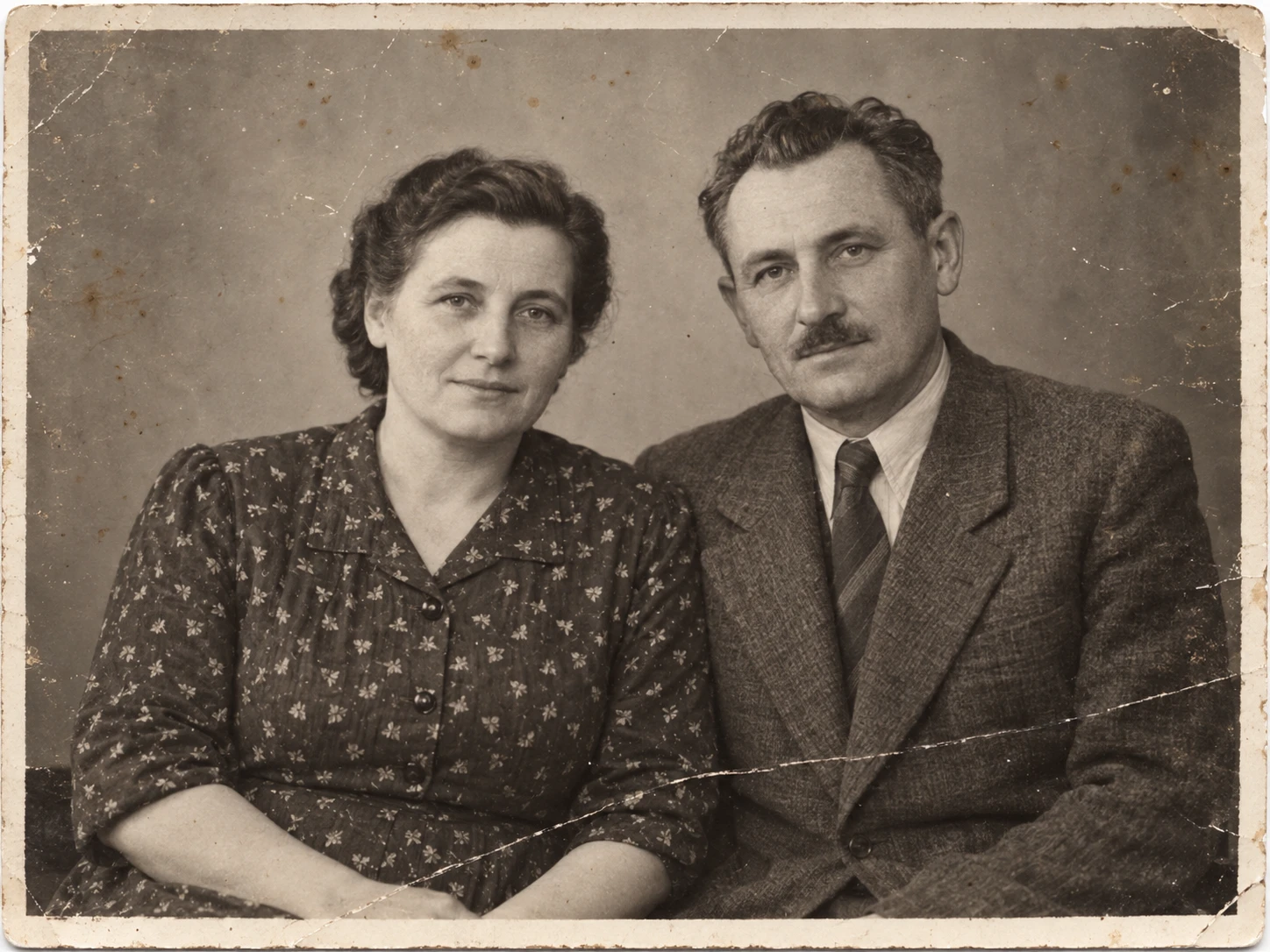
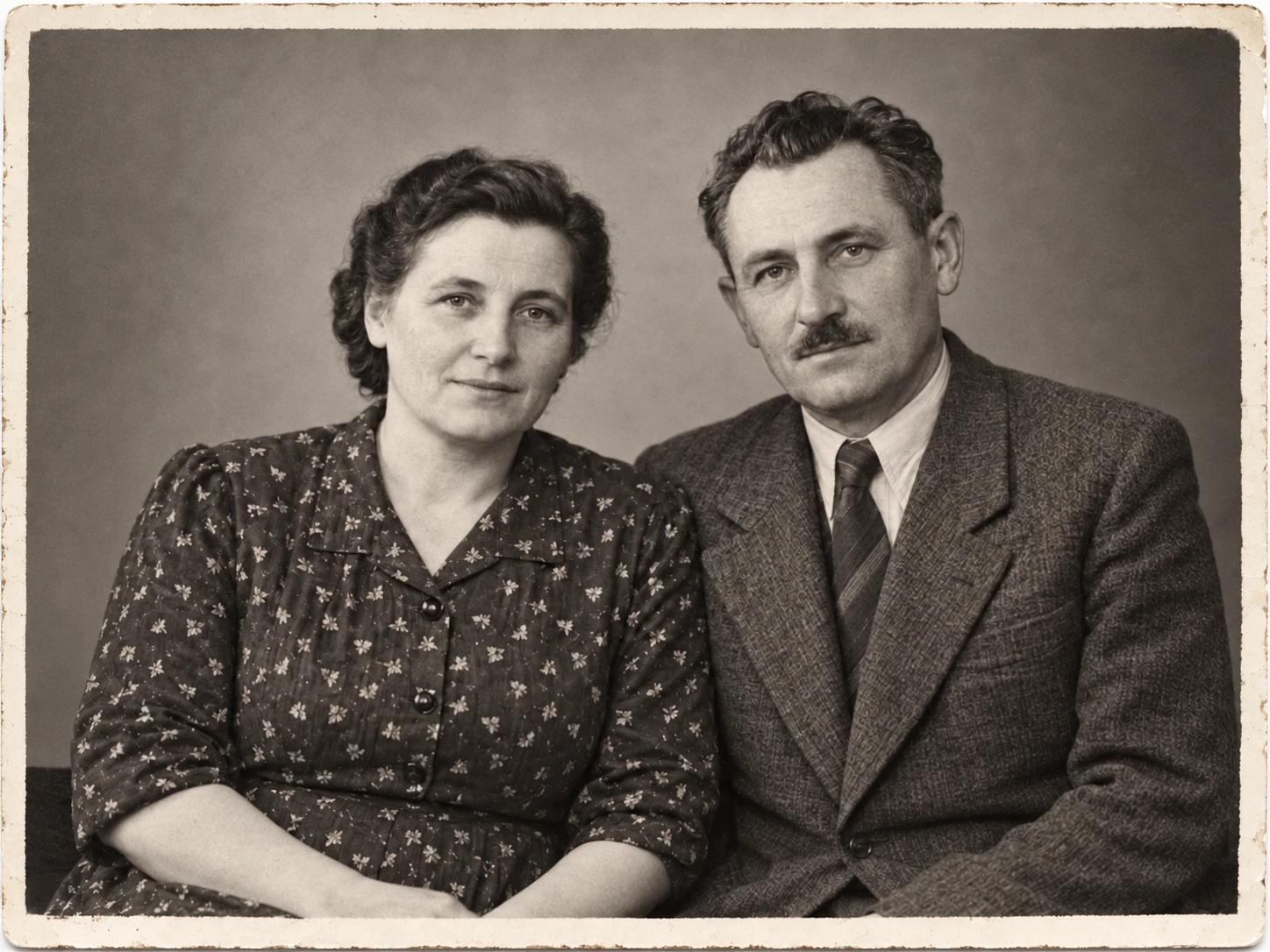
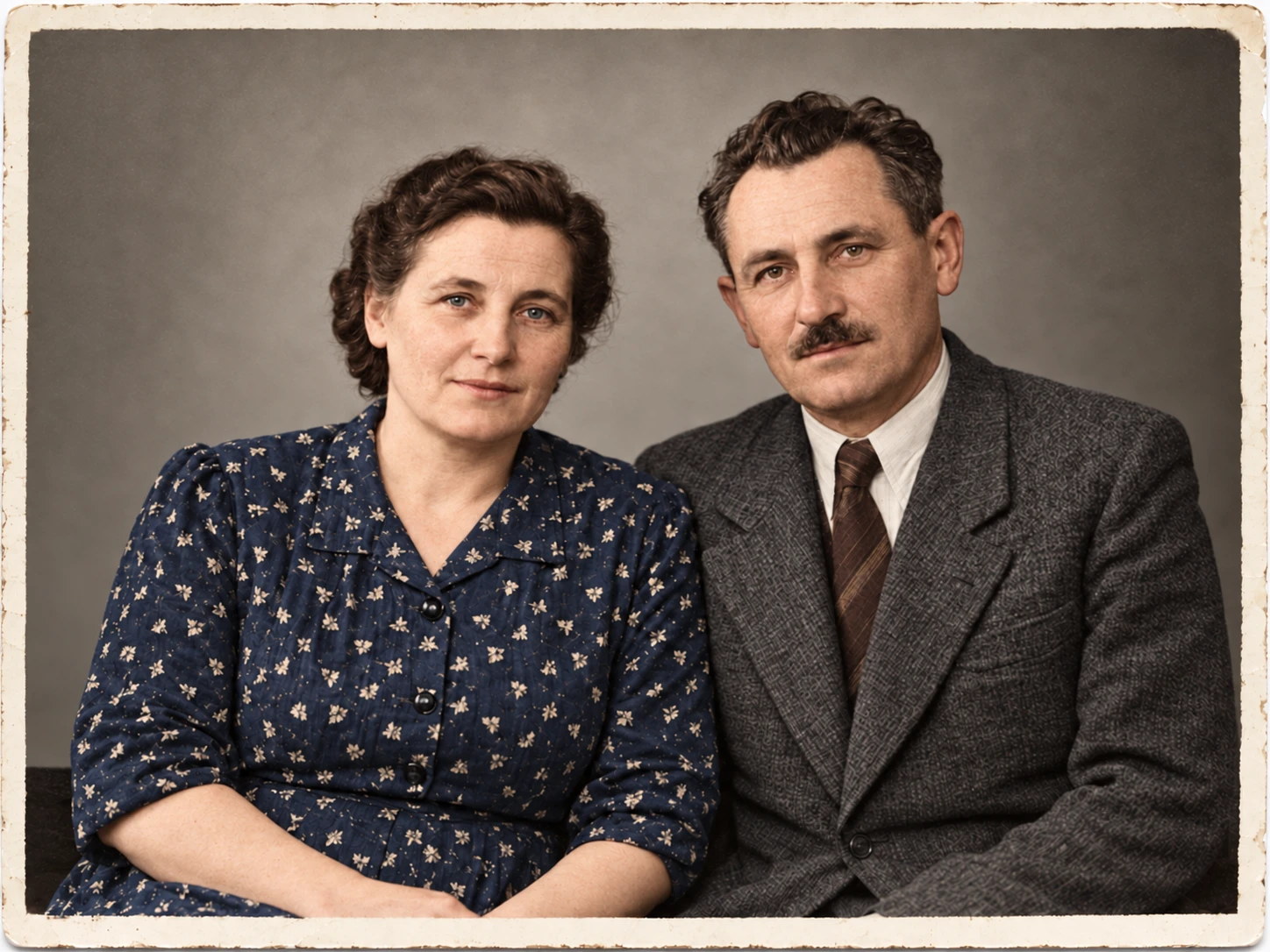
Otwórz porównanie przed i po z suwakiem. Narzędzie pomaga obejrzeć ten sam obszar obu wersji. Nie przesyła Twoich zdjęć: pokazuje wyłącznie nasze pliki ćwiczeniowe.
Najpierw zabezpiecz papierowy oryginał
Nie prostuj na siłę popękanego zdjęcia i nie odrywaj go od szyby lub albumu, jeżeli jest przyklejone. Nie przecieraj domowym detergentem emulsji fotograficznej. Przy kruchym, zagrzybionym lub cennym materiale zacznij od konsultacji konserwatorskiej. Domowy skaner z automatycznym podajnikiem może uszkodzić delikatny wydruk; Massachusetts Archives zwraca uwagę na ocenę stanu materiału i dobór urządzenia.
Przed digitalizacją zanotuj, co znajduje się na odwrocie: podpis, data, pieczątka zakładu. Zeskanuj obie strony. Nie dopisuj daty na samej fotografii. Jeśli ktoś z rodziny rozpoznaje osoby, zapisz także źródło tej informacji i stopień pewności, np. „według relacji cioci” zamiast przedstawiać przypuszczenie jako fakt.
Skanowanie: dobry plik daje większą kontrolę
- Oczyść szybę skanera zgodnie z instrukcją urządzenia i upewnij się, że nie ma smug.
- Ułóż zdjęcie bez siłowego spłaszczania. Zostaw niewielki margines obejmujący cały wydruk.
- Wybierz rozdzielczość właściwą dla rozmiaru i planowanego wydruku. Dla wielu odbitek 300–600 ppi to użyteczny punkt wyjścia; drobna fotografia do powiększenia może wymagać więcej.
- Zapisz plik wzorcowy w bezstratnym formacie, np. TIFF lub PNG, oraz osobną lżejszą kopię roboczą.
- Wyłącz automatyczne upiększanie twarzy i agresywne odszumianie, aby nie zmienić źródła już podczas skanu.
- Sprawdź ostrość na monitorze przed skanowaniem całego albumu.
Wytyczne archiwum Massachusetts rozróżniają parametry dla różnych rodzajów materiałów; nie istnieje jedna idealna rozdzielczość dla wszystkiego. Samo wpisanie większej liczby dpi nie odtworzy szczegółów, których skaner nie zarejestrował optycznie.
Gdy masz wyłącznie telefon
Połóż odbitkę na płaskim, matowym podłożu i użyj równomiernego światła bez odbić. Ustaw aparat równolegle, nie pod kątem. Nie fotografuj przez błyszczącą folię albumu, jeśli można bezpiecznie ją ominąć. Zrób kilka ujęć i wybierz ostre, bez poruszenia. Zachowaj pełny kadr, a korektę perspektywy wykonaj na kopii. Telefon nie zastępuje specjalistycznej digitalizacji bardzo małego negatywu.
Porządek plików przed pierwszą edycją
Przykładowe nazwy: rodzina-001-awers-skan.tif, rodzina-001-rewers-skan.tif, rodzina-001-naprawa-v1.png, rodzina-001-kolor-interpretacja.jpg. W osobnym pliku tekstowym zapisz nazwę narzędzia, datę edycji, polecenie i znane ograniczenia. Unikaj nazw sugerujących pewną datę lub tożsamość, jeśli dopiero je ustalasz.
National Archives zaleca zachowanie fizycznych oryginałów także po digitalizacji i opisuje zasadę trzech kopii na dwóch rodzajach nośników, z jedną poza główną lokalizacją. Sama synchronizacja folderu nie chroni przed każdą pomyłką: skasowanie może zsynchronizować się na inne urządzenia. Sprawdzaj, czy umiesz odzyskać wcześniejszą wersję.
Wybór narzędzia: trzy sposoby pracy
| Sposób | Kiedy jest wygodny | Co kontrolować |
|---|---|---|
| ChatGPT z edycją obrazu | Gdy chcesz opisać naprawę zwykłym językiem i porównać warianty | Podobieństwo, zmiany poza uszkodzeniem, zasady przetwarzania zdjęcia |
| Photoshop i Neural Filters | Gdy potrzebujesz pracy na warstwach i miejscowej kontroli poprawek | Zakres filtra, maski, jakość twarzy i sposób zapisu wyniku |
| Google Photos i dostępne funkcje poprawy zdjęć | Do prostszej korekty na obsługiwanym urządzeniu | Dostępność danej opcji, intensywność i zapis jako kopia |
Nie podajemy cen ani limitów, których nie da się przenieść na wszystkie konta. Przed pracą na większej kolekcji sprawdź aktualny plan i warunki usługi. Jeśli nie chcesz przesyłać prywatnego zdjęcia do zewnętrznej usługi, wybierz lokalny edytor i sprawdź, które jego funkcje rzeczywiście działają lokalnie.
Ścieżka A: ostrożna edycja obrazu w ChatGPT
Oficjalna dokumentacja OpenAI opisuje dołączanie obrazu i podawanie instrukcji edycji. Przy precyzyjnej zmianie określ zarówno to, co ma się zmienić, jak i elementy do zachowania. Dostępność interfejsu zależy od używanej wersji. Nie musisz zaczynać od wyboru modnej nazwy modelu: ważniejsze jest prawidłowe wskazanie pliku jako obrazu do edycji.
- Pracuj na kopii skanu. Dołącz plik i napisz, że jest celem edycji, a nie luźną inspiracją.
- W pierwszym poleceniu poproś wyłącznie o uszkodzenia i umiarkowaną korektę kontrastu.
- Odbierz obraz wynikowy, pobierz go i porównaj ze skanem. Sama odpowiedź tekstowa „naprawiłem” nie jest plikiem wynikowym.
- Jeśli twarz się zmieniła, wróć do źródła. Kolejna edycja już zmienionej twarzy może utrwalić błąd.
- Dopiero po akceptacji wersji czarno-białej przygotuj osobną interpretację kolorystyczną.
Prompt 1 — naprawa zachowawcza
Edytuj załączone zdjęcie. Usuń wyłącznie drobne rysy, kurz, plamy i zagięcia. Zachowaj twarze, wiek, spojrzenie, mimikę, fryzury, ubrania, proporcje i kadr. Nie odmładzaj, nie wygładzaj skóry i nie dodawaj zębów, biżuterii ani nowych elementów. Pozostaw fotografię czarno-białą i zachowaj naturalne ziarno. Nie odtwarzaj nieczytelnych szczegółów jako pewnych.
Prompt 2 — ograniczenie zakresu poprawki
Pracuj ponownie na oryginalnym skanie. Napraw tylko rysę w prawym dolnym rogu na ubraniu. Twarze i reszta obrazu mają pozostać bez zmian. Nie zwiększaj ogólnego kontrastu ani ostrości.
Prompt 3 — delikatna czytelność
Popraw umiarkowanie czytelność załączonej fotografii. Ogranicz nadmierne wyostrzenie i zachowaj fakturę papieru. Nie twórz nowych rzęs, kształtu oczu, napisów ani wzoru tkaniny. Jeżeli fragment jest zbyt nieczytelny, pozostaw jego niepewność.
Te polecenia są naszymi szablonami redakcyjnymi, a nie gwarancją zachowania wszystkich pikseli. Jeśli potrzebujesz ścisłej kontroli niewielkiego obszaru, lepsza może być praca miejscowa na warstwie w edytorze.
Ścieżka B: Photoshop, Neural Filters i warstwy
Dokumentacja Adobe prowadzi do Neural Filters przez menu Filter i opisuje wybór filtra oraz sposobu wyjścia. Zestaw dostępnych filtrów może wymagać pobrania i różnić się między wersjami. Photo Restoration i Colorize służą innym zadaniom: nie trzeba stosować ich jednocześnie.
- Otwórz kopię źródła i zachowaj nienaruszoną warstwę odniesienia.
- Sprawdź dostępność właściwego filtra w Neural Filters. Jeśli go nie widzisz, zweryfikuj wersję i dokumentację zamiast instalować przypadkową wtyczkę.
- Zacznij od łagodnej intensywności. Oglądaj podgląd w skali 100%, szczególnie oczy, usta i krawędzie ubrań.
- Jeśli interfejs udostępnia odpowiednią opcję wyjścia, zapisz efekt na nowej warstwie lub w innym odwracalnym trybie.
- Ogranicz poprawkę maską lub narzędziami miejscowymi do obszarów wymagających naprawy.
- Zapisz plik roboczy z warstwami i osobny eksport do oglądania.
Nie przedstawiamy naszego przykładu jako testu Photoshopa: pokazane ilustracje wykonano w narzędziu generatywnym. Ścieżka Adobe jest opisana na podstawie dokumentacji producenta. To ważne rozróżnienie, gdy porównujesz możliwości programów.
Ścieżka C: prostsza korekta w Google Photos
Pomoc Google dotycząca obsługiwanych urządzeń Pixel opisuje edycję i funkcje takie jak Unblur. Inne urządzenia i wersje aplikacji mogą mieć inny zestaw opcji. Otwórz fotografię, wybierz edycję i sprawdź dostępne narzędzia. Jeżeli występuje intensywność efektu, zacznij od małej. Wybieraj zapis kopii, aby zachować wcześniejszy obraz.
Ograniczenie rozmycia nie jest pełną konserwacją zdjęcia. Nie obiecujemy naprawienia oderwanego fragmentu ani wiarygodnego odzyskania twarzy z kilku pikseli. Użyj tej ścieżki do wygodnej poprawy oglądalności, a ważne rodzinne fotografie oceniaj także na większym ekranie.
Kolorowanie bez udawania wiedzy historycznej
Jeżeli znasz kolor munduru, sukienki lub oczu z innych wiarygodnych fotografii albo opisów, podaj tę informację i zachowaj jej źródło. Bez tego traktuj kolor jako interpretację. AI nie ustali pewnie barwy ubrania z samej jasności czarno-białego zdjęcia.
Prompt 4 — kolorowanie z oznaczoną niepewnością
Pokoloruj zachowawczo tę samą fotografię, bez zmiany twarzy, wieku, ubrania i tła. Użyj naturalnych, stonowanych barw. Potwierdzone informacje: [wpisz tylko to, co wiesz ze źródła]. Pozostałe kolory potraktuj jako interpretację. Nie dodawaj nowych obiektów, napisów ani wzorów.
Prompt 5 — korekta konkretnego koloru
Na załączonej kolorowanej wersji zmień wyłącznie kolor marynarki na ciemnoszary. Zachowaj jej krój i fakturę. Nie zmieniaj twarzy, skóry, włosów, sukienki ani tła.
Do rodzinnego albumu dołącz obie wersje i podpis „kolorowanie cyfrowe, barwy częściowo interpretowane”. Jeśli ktoś później wykorzysta plik do historii rodziny, podpis zapobiegnie potraktowaniu wymyślonego koloru jako dowodu.
Kontrola podobieństwa: obejrzyj dziesięć miejsc
- Kształt oczu, rozstaw źrenic i kierunek spojrzenia.
- Nos: szerokość, profil i położenie względem ust.
- Usta: kształt, napięcie i obecność lub brak widocznych zębów.
- Linia żuchwy, uszy i charakterystyczne asymetrie.
- Zmarszczki i znamiona istotne dla rozpoznania osoby.
- Linia włosów, fryzura i zarost.
- Dłonie i liczba widocznych palców, jeśli występują w kadrze.
- Wzór ubrania, guziki, medale i biżuteria.
- Napisy, daty i pieczątki — AI może je zniekształcić.
- Krawędzie kadru i przedmioty w tle: czy nie pojawiły się nowe?
Najpierw obejrzyj obraz jako całość, potem w skali 100%, a następnie przełączaj przed i po w tym samym powiększeniu. Sama atrakcyjność nie jest kryterium podobieństwa. Dobrze poprosić drugą osobę z rodziny o ocenę, szczególnie gdy sam długo pracowałeś nad obrazem.
Gdy wynik jest zbyt gładki albo twarz wygląda inaczej
| Problem | Co zrobić |
|---|---|
| Plastikowa skóra | Wróć do źródła, zmniejsz zakres odszumiania i wyłącz upiększanie |
| Nowy uśmiech lub zęby | Odrzuć wersję twarzy; powtórz naprawę ograniczoną do uszkodzeń |
| Zmiana napisów | Zachowaj napis ze skanu lub pracuj miejscowo; nie traktuj rekonstrukcji jako transkrypcji |
| Rysa została | Napraw mniejszy obszar zamiast ponownie przetwarzać całą twarz |
| Wyostrzenie tworzy obwódki | Ogranicz intensywność; sprawdź rzeczywisty rozmiar wydruku |
| Kolory są jaskrawe | Zmniejsz nasycenie i zachowaj wersję czarno-białą jako główną |
Prywatność i prawa do zdjęcia
Zanim prześlesz fotografię do usługi, sprawdź jej zasady dotyczące użycia danych, przechowywania i udostępniania. Nie zakładaj, że każde narzędzie o nazwie „lokalne AI” nie wysyła niczego do chmury. Rozważ, czy fotografia nie ujawnia dokumentu, adresu lub wrażliwej sytuacji rodzinnej. Do ćwiczenia możesz użyć naszych fikcyjnych postaci.
Posiadanie papierowej odbitki nie zawsze oznacza posiadanie wszystkich praw do jej publicznej publikacji. Zgoda na pokazanie zdjęcia w rodzinie i wykorzystanie go w reklamie to inne sytuacje. Przy udostępnianiu żyjących osób uwzględnij ich prywatność, a przy większym projekcie archiwalnym ustal pochodzenie i uprawnienia do materiału.
Eksport i przygotowanie prezentu
Do archiwum zachowaj źródło i plik roboczy, a do wysłania rodzinie przygotuj kopię o rozsądnej wielkości. Nie nadpisuj wielokrotnie jedynego JPEG-a po kolejnych poprawkach. Dla wydruku sprawdź wymagania laboratorium i obejrzyj próbkę: jasność ekranu potrafi dać inne wrażenie niż odbitka. Sam zapis „300 dpi” w metadanych nie zwiększa liczby pikseli.
Do prezentu dołącz podpis z osobami, miejscem i datą, o ile są znane, oraz krótką informację o wykonanej renowacji i kolorowaniu. Warto dodać także niezmieniony skan odwrotu z rodzinnym pismem. Często ta notatka jest równie cenna jak poprawiona twarz.
FAQ
Czy AI odzyska prawdziwe szczegóły z bardzo rozmytej twarzy?
Może wygenerować wiarygodnie wyglądające szczegóły, ale nie daje to pewności, że były obecne w oryginale. Im mniej informacji, tym większa rola interpretacji.
Czy zdjęcie czarno-białe trzeba kolorować?
Nie. Zachowawczo naprawiona wersja monochromatyczna może najlepiej odpowiadać celowi archiwalnemu.
Czy skan 600 ppi zawsze jest lepszy?
Nie w każdym zastosowaniu i nie niezależnie od urządzenia. Parametry dobiera się do oryginału, możliwości skanera i planowanego użycia.
Czy wystarczy jedna kopia w chmurze?
To ryzykowny punkt pojedynczej awarii lub pomyłki. Zachowaj kilka kopii i sprawdzaj odtwarzanie plików.
Czy mogę ćwiczyć na zdjęciach z tego artykułu?
Tak, udostępniamy je jako syntetyczny materiał ćwiczeniowy do tego poradnika. Zachowaj oznaczenie fikcyjnego, wygenerowanego pochodzenia, jeśli pokazujesz ćwiczenie dalej.
Źródła i materiały warsztatowe
- National Archives: digitalizacja rodzinnych dokumentów i fotografii.
- Massachusetts Archives: parametry i organizacja skanowania.
- OpenAI: generowanie i edycja obrazów.
- Adobe: używanie Neural Filters.
- Google: narzędzia edycji na obsługiwanych urządzeniach Pixel.
- Wszystkie prompty i lista kontroli w TXT.
- Interaktywne porównanie naszego przykładu.
Komentarze (0)
Brak komentarzy. Bądź pierwszy!